
Как установить I2P на персональный компьютер: понятное руководство для начинающих
Свободный доступ к интернету и защита конфиденциальности больше не являются роскошью — это новый минимальный стандарт. Если вы хотите пользоваться интернетом свободно и приватно, Вам могут пригодиться I2P (Invisible Internet Project) или Tor. В отличие от обычной интернет-сети, I2P использует шифрование и маршрутизацию через серверы, поддерживаемые пользователями по всему миру, чтобы защитить ваши личные данные (такие как личность, местоположение и т. д.).
Из этой статьи вы узнаете, как запускать I2P и Tor в контейнере Docker — безопасный и защищённый доступ к свободному интернету.
Главное преимущество I2P в том, что для начала работы Вам совсем не нужно быть экспертом. DIVA.EXCHANGE разработала удобные даже для начинающих инструкции, которые помогут настроить I2P-узел на любом компьютере. В этом руководстве мы покажем, как установить I2P (а также одновременно Tor) на вашем устройстве и объясним, как использовать Docker-контейнеры для повышения безопасности и удобства.
Важное замечание: какой бы браузер вы ни использовали, никогда не выходите в сеть без блокировщиков рекламы (например, «uBlock Origin») и скриптов (например, «NoScript»). Установите их через доверенный магазин расширений. Вам действительно не нужны другие «конфиденциальные» дополнения, кроме этих двух. Особенно NoScript, который блокирует выполнение скриптовых языков в браузере, защищает от актуальных известных атак, за исключением — и то лишь теоретически — отпечатков браузера (fingerprinting), которые основаны на статистике. Однако fingerprinting без доступа к локально выполняемому скрипту практически бесполезен. Используя NoScript, вы также быстро поймёте, что большинству сайтов ваша конфиденциальность безразлична, несмотря на то, что их маркетинг уверяет в обратном.
Что понадобится:
- компьютер с операционной системой Windows, macOS или Linux;
- стабильное интернет-соединение;
- веб-браузер (Chrome, Firefox, Safari и т. д.).
Открытый исходный код и конфиденциальность
Всё, что вы прочитаете здесь о программном обеспечении от DIVA.EXCHANGE, основано на открытом исходном коде. Проще говоря, каждая часть программного обеспечения, разрабатываемая DIVA.EXCHANGE, находится в открытом доступе в известных и легко доступных репозиториях (то есть библиотеках исходного кода).
Если Ваша конфиденциальность действительно важна, Вы будете доверять только тому программному обеспечению, где каждая строка исходного кода доступна в открытых репозиториях. Наши программы и академические исследования доступны здесь:
https://github.com/diva-exchange
Пожалуйста, не забудьте поставить звезду нашим репозиториям, чтобы выразить нам поддержку.
Установка I2P и Tor в изолированном и защищённом контейнере
Запуск I2P и Tor в контейнере даёт множество преимуществ. Контейнеры доступны на многих операционных системах (Windows, macOS и Linux) с помощью программы под названием Docker. Если вы впервые слышите о Docker, вот простое объяснение: Docker позволяет запускать приложения внутри изолированных и защищённых сред, называемых контейнерами. Такие контейнеры сводят программные риски (например, вредоносное ПО или злоупотребление ресурсами компьютера) к техническому минимуму.
Почему стоит использовать Docker?
- Открытый код: исходный код Docker доступен публично.
- Автономность и безопасность: I2P работает в своей собственной «песочнице», независимо от остальной системы.
- Установка без следов: никаких остаточных файлов — контейнер можно удалить одной командой.
- Кроссплатформенность: одинаковая работа в Windows, macOS и Linux.
- Простые обновления: версия всегда актуальна.
- Удобство: можно выделить отдельный браузер только для I2P — это значительно снижает риск отпечатков браузера (fingerprinting).
Если Docker ещё не установлен на Вашем устройстве:
- Письменная документация: https://docs.docker.com/get-started/get-docker/ — подходит для Windows, macOS и Linux.
- Короткое видео для пользователей Windows: https://www.youtube.com/watch?v=bw-bMhlhcpg
- Короткое видео для пользователей macOS: https://www.youtube.com/watch?v=jGlE1zhkV4I
- Короткое видео для пользователей Linux (Ubuntu): https://www.youtube.com/watch?v=J4dZ2jcpiP0
Чтобы лучше понять, как работает Docker:
https://www.youtube.com/watch?v=pg19Z8LL06w
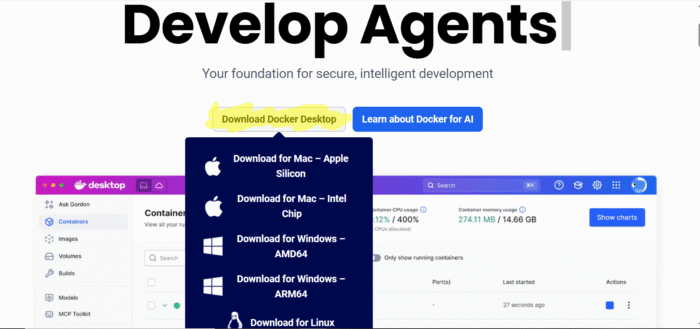
Скачать Docker напрямую можно здесь:
https://www.docker.com/
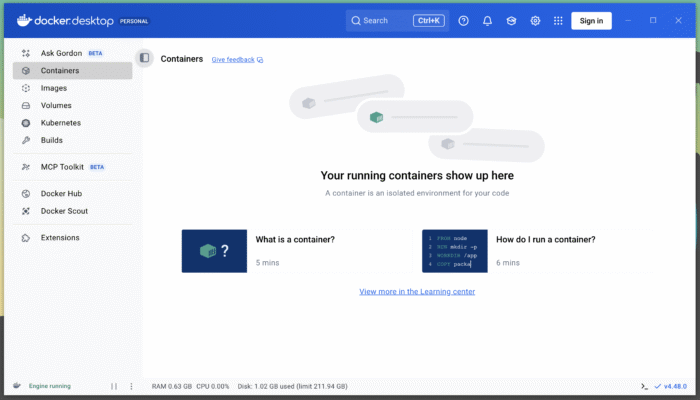
Теперь, как только Docker Desktop запустится на вашем компьютере, он будет выглядеть так:
Как запустить I2P и Tor в контейнере Docker
В приложении Docker Desktop в верхней части есть функция поиска. Введите там «divax/i2p» и выберите образ i2p с тегом «current-i2p-tor». Это выглядит так:
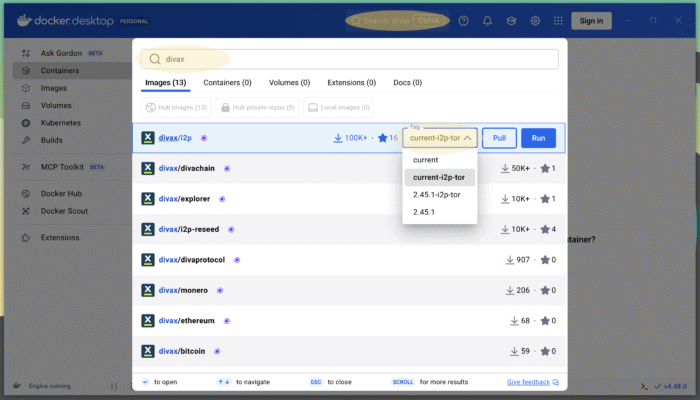
Теперь нажмите синюю кнопку «Run». Образ Docker для I2P будет загружен (это называется «pull») из официальных Docker-репозиториев.
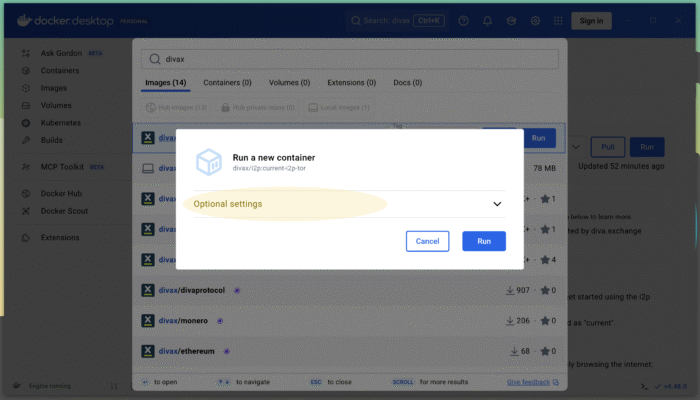
После завершения загрузки Вам будет предложено настроить новый контейнер. Установите параметры в разделе «Optional Settings» следующим образом:
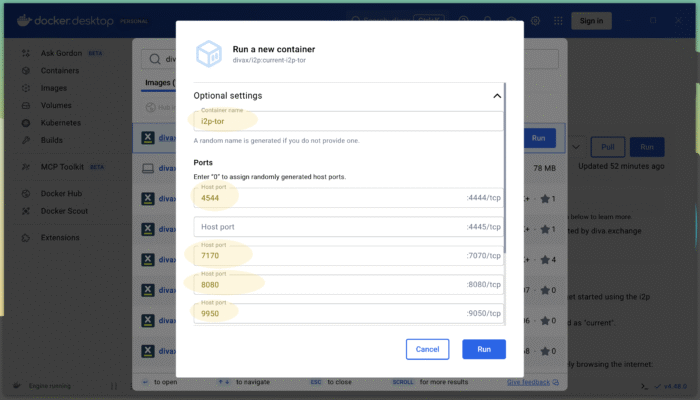
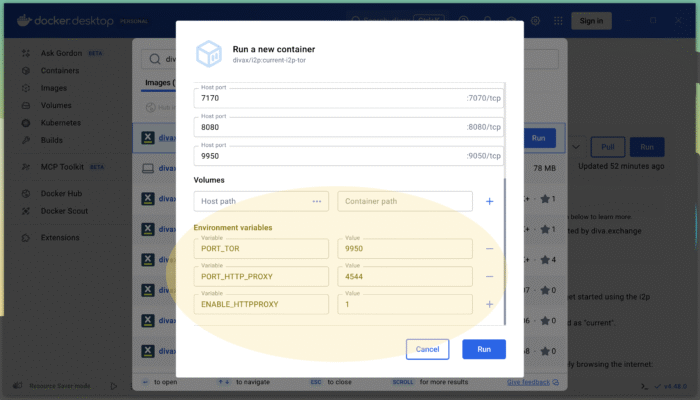
Для чего нужны параметры «port»?
Порты определяют возможные способы связи между контейнером и Вашим компьютером (который в терминологии Docker называется «host»). Можно представить эти порты как двери между двумя комнатами, где контейнер — это одна комната, а Ваш компьютер — другая. Так как контейнеры должны обеспечивать безопасный запуск приложений, все порты между компьютером и контейнером по умолчанию закрыты. Вы, как пользователь, контролируете их и можете открывать только те порты, которые действительно нужны конкретному приложению.
Переменные окружения используются для настройки файла конфигурации Вашего «прокси» на компьютере. Такой файл прокси (файл «.pac») удобен для настройки браузера (например, Firefox или Chrome). Ниже мы покажем, как использовать этот файл прокси. Обратите внимание, что переменные окружения должны соответствовать параметрам портов.
PORT_TOR должен совпадать со значением порта хоста, назначенным для 9050/tcp внутри контейнера.
PORT_HTTP_PROXY должен совпадать со значением порта хоста, назначенным для 4444/tcp внутри контейнера.
Чтобы лучше понять параметры и переменные окружения, прочитайте полную документацию divax/i2p по адресу:
https://hub.docker.com/r/divax/i2p
Теперь нажмите синюю кнопку «Run», чтобы запустить контейнер. Контейнер запустится — зелёная точка слева будет означать, что он успешно работает. Теперь Ваша панель Docker должна выглядеть так:
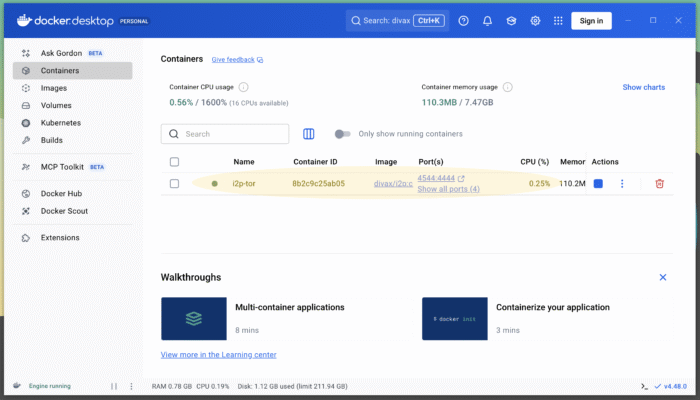
Если дважды щёлкнуть по запущенному контейнеру, например i2p-tor, Вы получите доступ ко всем параметрам того, что происходит внутри контейнера. Статистика доступна и выглядит так:
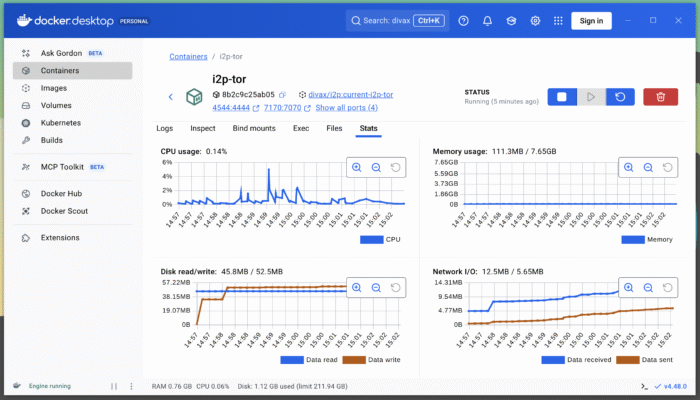
Теперь, когда I2P доступен и запущен внутри контейнера, Вы можете открыть любой браузер (например, Chrome или Firefox) и перейти по адресу http://localhost:7170. Адрес «localhost» указывает на Ваш собственный компьютер, а порт 7170 — это тот порт, который вы указали в параметрах при запуске Docker-контейнера. Браузер откроет веб-интерфейс I2P, который выглядит так:
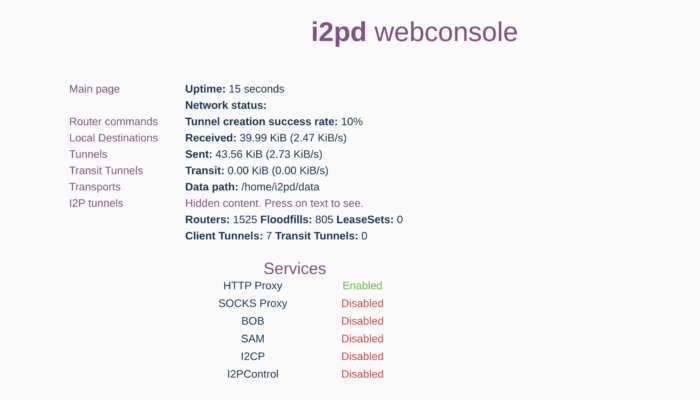
Настройка браузера
Чтобы получить доступ к сети I2P и Tor через браузер (ниже приведены примеры для Firefox и Chrome), важно правильно настроить прокси-конфигурацию. Как упоминалось выше, внутри Docker-контейнера был создан файл определения прокси (файл .pac), и теперь этот файл доступен любому браузеру, запущенному на компьютере.
Важно: прежде чем менять настройки, сделайте снимок экрана (скриншот) существующих параметров и сохраните его локально на компьютере — это позволит восстановить настройки, если Вы захотите перестать использовать I2P и Tor.
Запуск в Firefox
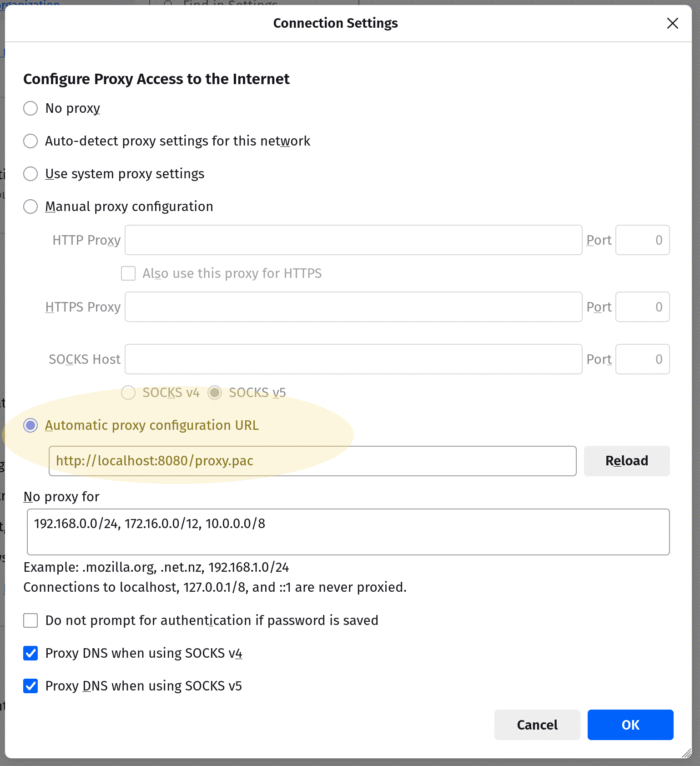
Файл определения прокси доступен на вашем компьютере по адресу:
http://localhost:8080/proxy.pac
Важно: порт 8080 должен соответствовать настройкам Docker, описанным выше. Возможно, в вашей системе это не 8080, а, например, 8079, 8078, 8081 или любой другой порт в районе 8000.
Чтобы использовать этот прокси-файл и иметь возможность работать в сетях I2P и Tor, откройте настройки Вашего браузера и установите их следующим образом:
Запуск в Chrome
Выберите Настройки браузера (три точки в правом верхнем углу).
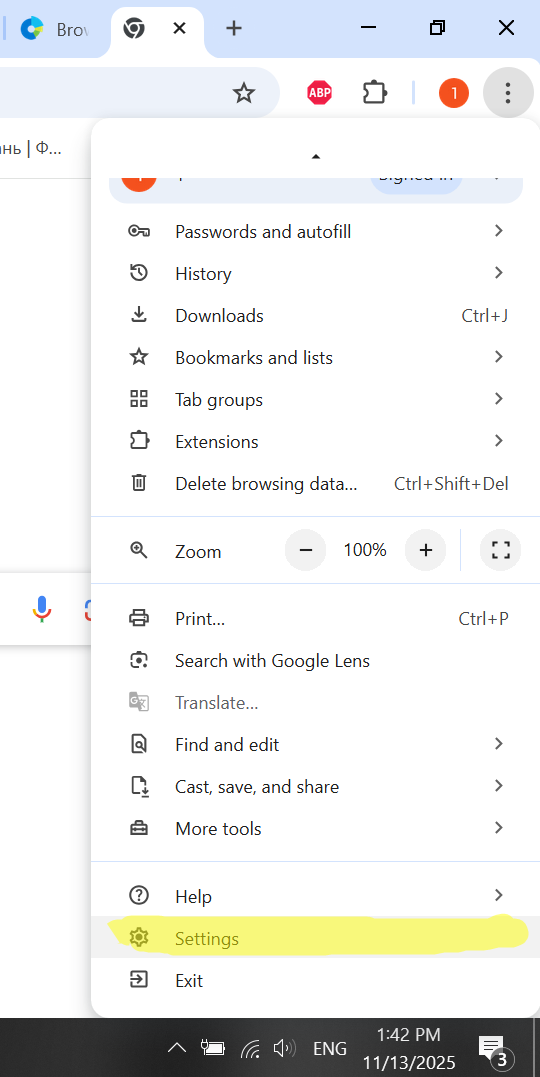
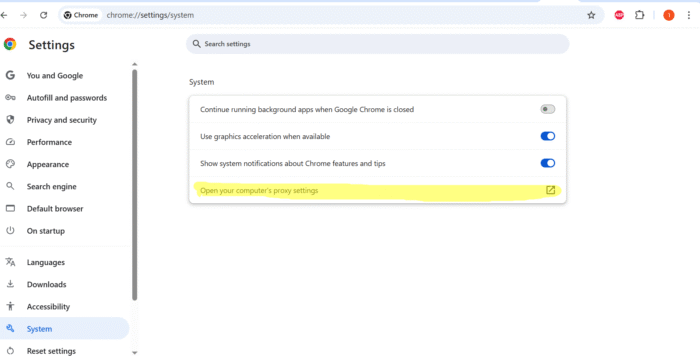
Затем внизу меню выберите пункт «Система».
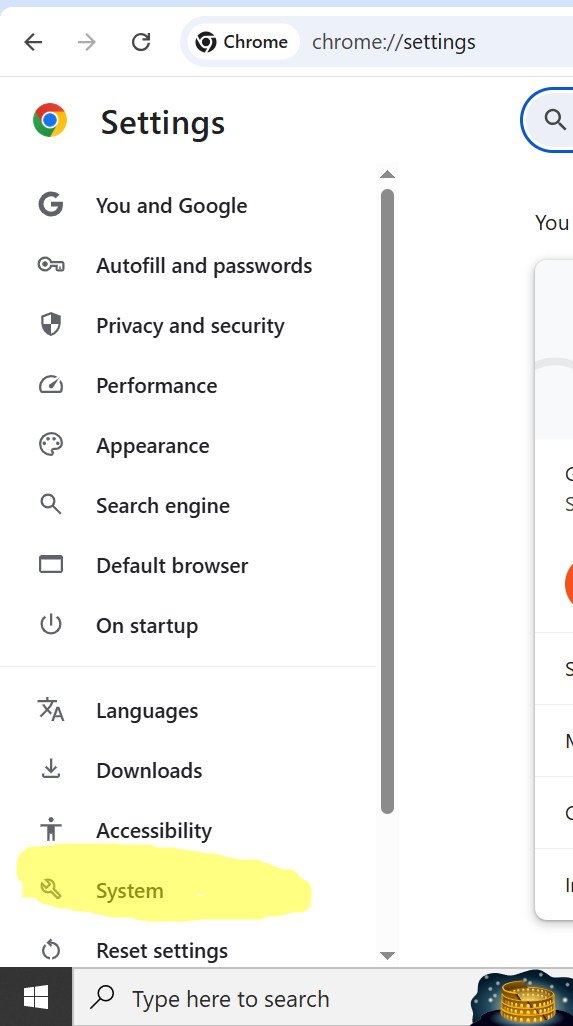
В меню «Система» выберите «Настройки прокси».
Настройте прокси, как показано на скриншоте. Важно: порт 8079, показанный на скриншоте, должен соответствовать настройкам Docker, описанным выше. В вашей системе это может быть не 8079, а, например, 8080, 8078, 8081 или любой другой порт около 8000.
Нажмите Сохранить (Save).
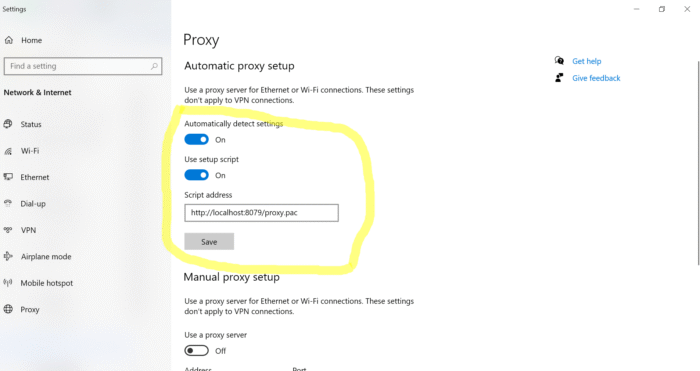
Перезапустите браузер Chrome, и теперь вы подключены к сети I2P.
После применения этой настройки ваш браузер сможет просматривать сайты I2P (так называемые eepsites, например http://diva.i2p), а все обычные сайты в интернете (например, https://www.diva.exchange) будут доступны через сеть Tor.
Чтобы вернуть прежние настройки, просто удалите прокси-настройку в браузере, остановите и удалите Docker-контейнер.
Вывод
Установка I2P проста и безопасна: используйте технологию контейнеров для запуска I2P и Tor. Для новичков проще всего использовать обычный установщик, а пользователи, которые ценят систему «без следов» и повышенную безопасность, могут выбрать Docker.
Получите доступ к сети, ориентированной на конфиденциальность, посещайте сайты I2P и эффективно защищайте свою приватность!
ПРЕДСТАВЛЯЕМ DIVA.EXCHANGE
Некоммерческая ассоциация diva.exchange, Швейцария, использует безбарьерный и совместный подход для создания бесплатной банковской технологии для каждого. Технология с открытым исходным кодом обеспечивает конфиденциальность всех участников финансовой системы будущего. Система на основе blockchain полностью распределена. Каждый может участвовать в diva.exchange.
Diva.exchange придерживается убеждения, что только свободная от коммерческих обязательств технология может надежно защитить конфиденциальность пользователей.
Сотрудничество с научным сообществом играет важную роль в развитии diva.exchange. Результаты исследовательской работы diva.exchange постоянно проходят апробацию академическими учреждениями и публично представляются на специализированных конференциях.
УЗНАТЬ БОЛЬШЕ О НАШЕЙ РАБОТЕ:
Вся техническая информация доступна по адресу: https://github.com/diva-exchange/
Инструкция для начинающих и руководство по установке I2P (2020):
https://www.diva.exchange/en/privacy/introduction-to-i2p-your-own-internet-secure-private-and-free/
Все видео находятся здесь: https://odysee.com/@diva.exchange:d/
Введение в I2P: https://en.wikipedia.org/wiki/I2P
Testnet: https://testnet.diva.exchange
СВЯЗАТЬСЯ С НАМИ:
Twitter: https://twitter.com/@DigitalValueX
Mastodon: https://social.diva.exchange/@social
Если у Вас остались вопросы вы всегда можете найти нас в Telegram чате https://t.me/diva_exchange_chat_de (на английском, немецком или русском языках).